口座の開設が終わったら、早速、初期設定を始めましょう。
まずは、MT4という取引用のソフトをインストールします(MT5の方も、だいたい同じやり方でOKです)。
目次 閉じる
MT4のインストール&初期設定
それでは早速、MT4のダウンロードを開始しましょう。
口座開設した時に、XMから以下のようなメールが来ているはずなので、まずはそのメールを確認して下さい。
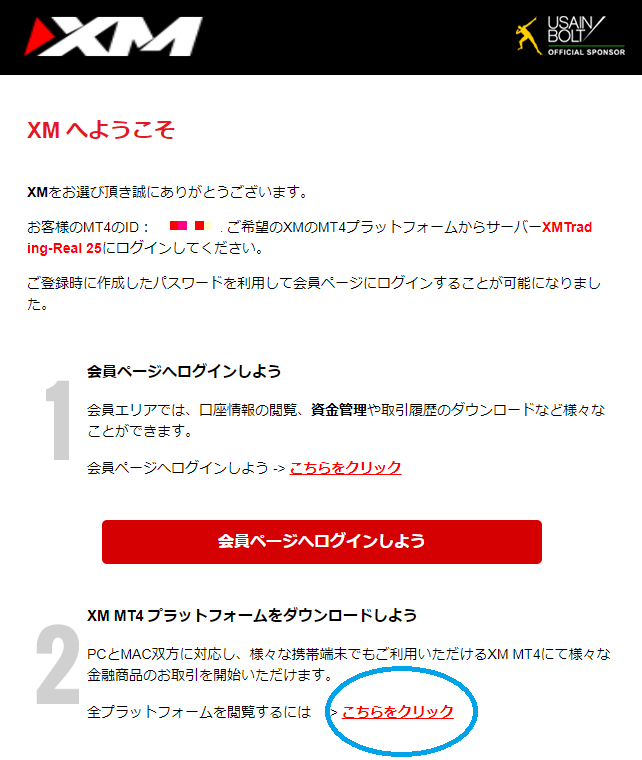
このメールには、あなたのIDとサーバーが書いてあります。
これは後々使うので、メモしておいて下さい。
メモし終わったら、「MT4プラットフォームをダウンロードしよう」という所の「こちらをクリック」ボタンをクリックして下さい。
すると、MT4(もしくはMT5)のダウンロード画面が表示されます。
今回はMT4で説明しますね(MT5も大体同じやり方です)。
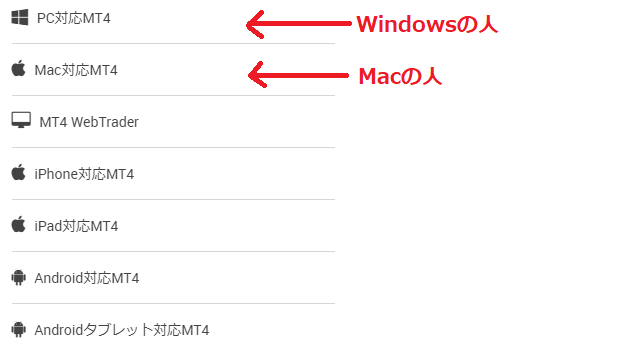
ダウンロード画面を少し下にスクロールすると、デバイス別のMT4が用意されています。
Windowsの人は一番上、Macの人は上から2番目を選んで下さい。
次の画面で「ダウンロード」ボタンをクリックして、ダウンロードしましょう。
後は、通常のソフトと同じようにインストールを進めて下さい。
インストールが完了してMT4が起動すると、以下のような画面が表示されます。
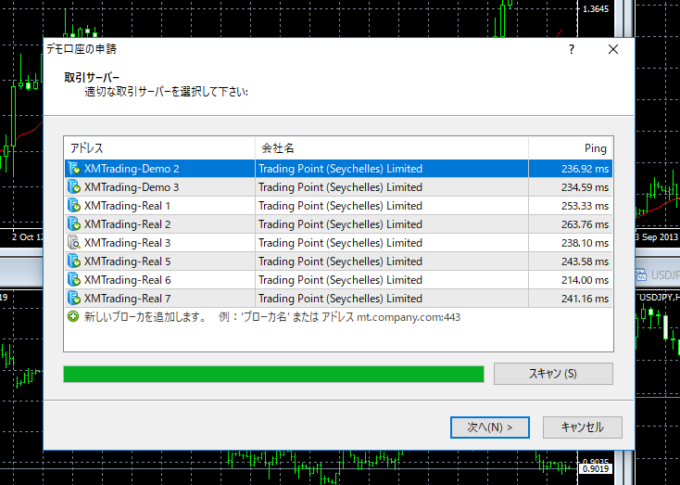
一旦、この画面は無視して消して下さい。
次に「ファイル」→「取引口座にログイン」の順番でクリックしましょう。

すると、以下の画面が出てきます。

先程のメールに買いてあった、ログインID、パスワード、サーバーを一言一句間違えないように打ち込みましょう。
特にサーバーは間違えやすいので注意して下さい。
「XMTrading-Real あなたの番号」を打ち込めばいいのですが、何箇所かに半角の空白があるので、手動で打ち込もうとするとミスする可能性が高いです。
不安な人は、メールからコピー&ペーストしましょう。
これで初期設定は完了です。
上手くいかないという人は、サーバー番号入力の所で、本当に正確に打ち込んでいるか確認して下さい。
後ろに余計なスペースが入っていたりすることが多いです。
トレード方法
では初期設定も終わった所で、早速トレードを進めていきましょうか。
初期設定の場合チャートが4つ出ていると思うのですが、とりあえずこれらは邪魔なので全部消しましょう。
そして「ファイル」→「新規チャート」から、自分が取引したい通貨のペアを選択。
画面左側に表示されている通貨ペアを右クリックすることで、チャートを出すことも出来ます。
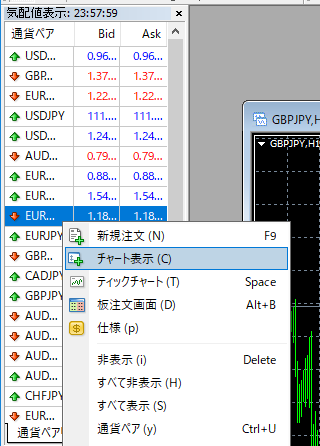
チャートをじっくり見て、エントリーしたいな~って思ったら、画面上部の「新規注文」をクリック。
適宜、数量を入力して「成行売り」or「成行買い」をクリックすれば、トレードは始まります。
価格が下がると思ったら「成功売り」、上がると思ったら「成功買い」です。
数量は、スタンダード口座の場合は1lot=10万通貨ですね。
今度はトレードを終了させたい場合ですが、その時は画面下部にある「ターミナル」に表示されている注文の右端の✕ボタンをクリックすれば、トレードを終了させることが出来ます。
初めて決済をする時はワンクリック取引の同意画面が出ると思うので、同意しておきましょう。
それで、決済は完了します。
その他にも指値注文や逆指値など注文方法はたくさんあるので、近いうちに紹介したいと思います。
もっとMT4の使い方を知りたいんだ!!って人は「XM MT4 使い方」とかで調べれば、いくらでも情報は出てくると思います。
XMの公式も、かなり詳しくYouTubeでMT4の使い方を解説しています(日本語字幕付きです)。
全部で20本以上動画があるので、見るのも一苦労かもしれませんが、1時間くらいでMT4の使い方は大体わかるので、参考にしてみて下さい。
残りの動画は、ここから見ることが出来ます。
初めのうちは、色々とボタンが多くて混乱する方もいるかもしれませんが、慣れてくれば大したことありません。
何はともあれ実際にトレードしてみて、経験値を積んでいきましょう!
ちなみに、XMの取引時間は
冬が 月曜日 07:05 ~ 土曜日 06:50 (日本時間)
夏が 月曜日 06:05 ~ 土曜日 05:50 (日本時間)
です。
冬と夏で時間が変わるのは、サマータイムの関係ですね。
「取引が出来ないじゃないか!!」って思ったら恐らく取引時間外なので、取引時間まで待って下さい。
土日に取引が出来ないのは中々ツライですが、どこのFX業者も土日は取引してないので我慢しましょう。
僕の場合、平日はXMで通常のFXをやり、土日はビットコインFXをやってます。
ビットコインFXは24時間いつでも出来るので、興味のある方はぜひ、こちらも挑戦してみて下さい。
僕が使っている、BitMEXという取引所の解説記事を以下に乗せておきますね。
こちらも、XMと同じく追証なしです。
何か質問がある時は、コメント欄(画面下の方にあります)にお願いします。僕が分かる範囲なら、お答えしますよ。
スマホでXMの取引をしてみたい方は、以下の記事も参考にしてみて下さい。