

XMで取引をする方の中には、パソコンを持っていない方や、外出先でもトレードをしたいと思う方も多いでしょう。
そこで今回は、スマホでXMの取引をする方法を紹介したいと思います。
目次 閉じる
MT4アプリのインストール
まずは、取引するためのアプリであるMT4をインストールしましょう(MT5の方はMT5をインストールしましょう)。



MT4のインストールが終わったら、早速アプリを起動します。
以下Androidスマホを例に解説していきますが、iPhoneの方もだいたい一緒の方法で出来ますよ。
起動が完了したら、「既存のアカウントにログイン」をタップ。
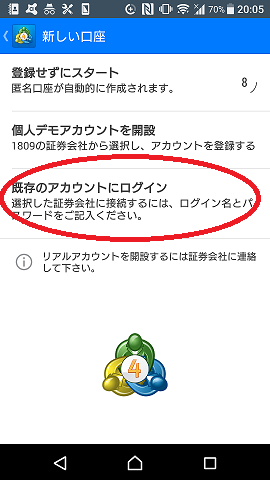
ちなみに、起動してから10秒間何もしないとデモ口座が勝手に作られてしまいます。
その場合は、以下の手順で元の画面に戻りましょう。(iPhoneの方は、右下の設定ボタン→トレードアカウント→画面右上の「+」をタップで戻れます)
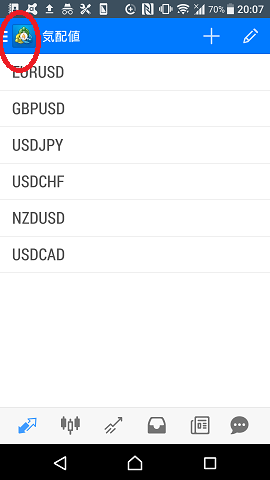
↓
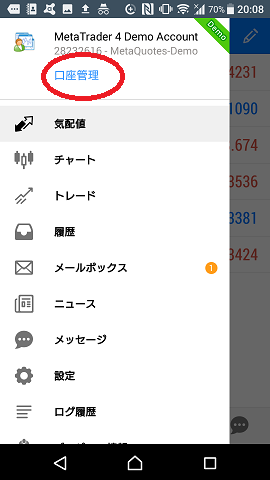
↓
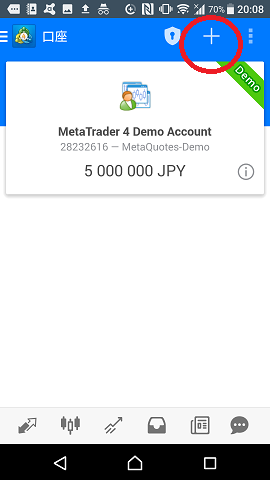
以上の手順で、「既存のアカウントにログイン」ボタンが出てくるはずです。
さて、「既存のアカウントにログイン」をクリックすると検索フォームが出てくるので「XM」と入力して下さい。
するとXMのサーバーが大量にでてくるので、自分の口座が対応しているサーバーを選びましょう。
対応しているサーバーは、以下のようなXMから届いたメールに記載してあります。
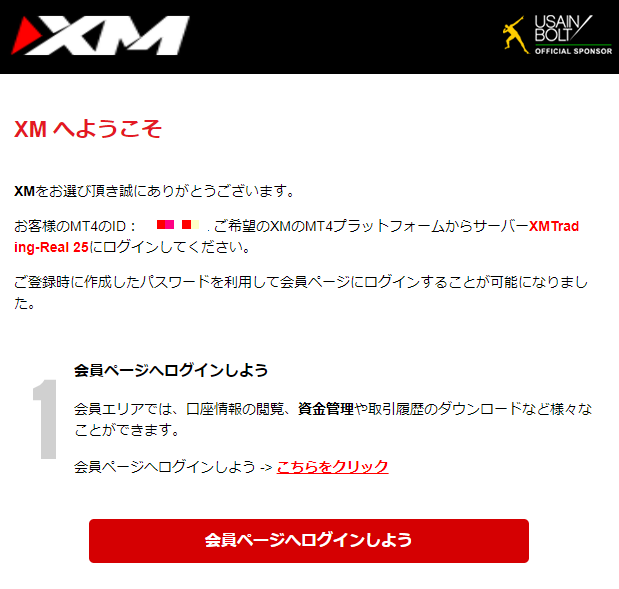
僕の場合は、XM Trading-Real25でしたね。
後は、MT4IDとパスワードを入力すればログインは完了です。
MT4でトレードする方法
それでは、早速MT4でトレードを進めていきましょう!!
とは言え、注文方法はPCのやり方とほとんど変わりません。
基本的には、
通貨のペアをタップ→新規注文をタップ→注文ロットを入力して、価格が上がると思ったら「買い」下がると思ったら「売り」です。
アプリの使い方自体は、「MT4 スマホ 使い方」とかで検索すればいくらでも出てくるので、わざわざ僕が解説するまでも無いと思います。
以下、僕が検索してみて分かりやすいなって思ったサイトのリンクを貼っておきますね。
MT4アプリの利点は、何と言っても、いつでもどこでもトレードが出来ることです!!
FXは取引時間が限られていて、XMの場合は
冬が 月曜日 07:05 ~ 土曜日 06:50 (日本時間)
夏が 月曜日 06:05 ~ 土曜日 05:50 (日本時間)
しか取引出来ないので、土日にトレードをやりたい方にとっては中々ツライ状況です(土日が取引出来ないのは、どこのFX業者も一緒)。
そんな時、スマホのアプリでトレードが出来るようになれば、平日でも電車の中などでトレード出来ますよね。
僕自身、電車でトレードをすることも多いです。
MT4アプリの使い方をマスターすれば、いつでもどこでもトレード出来るようになるので、ぜひマスターしてみて下さい。
さあ、トレードを始めましょう!!
何か質問がある時は、コメント欄(画面下の方にあります)にお願いします。僕が分かる範囲なら、お答えしますよ。

